
Bu Makalede Neler Var?
- Haritaları Yönetme: Oluşturduğunuz haritaları düzenleyin ve güncel tutun.
- Müşteri Profillerini (Persona) Tanımlama: Verileri filtreleyerek belirli müşteri kitlelerine odaklanın.
- Harita Açıklamaları Ekleme: Yolculuğun amacını ve kapsamını netleştirin.
- Harita Yapısını Oluşturma: Verileriniz için temel tablo yapısını kurun.
- Yolculuk Aşamalarını Yönetme: Sürecin yatay adımlarını belirleyin.
- İçerik ve Analiz Alanları Ekleme: Haritanızı nitel ve nicel detaylarla zenginleştirin.
- Metrik ve Grafik Analizi: Anlık verilerle performans ve trendleri görselleştirin.
Kimler Erişebilir?
Gerekli yetkilere sahip tüm kullanıcılar bu özellikleri kullanabilir.
Nasıl Erişilir?
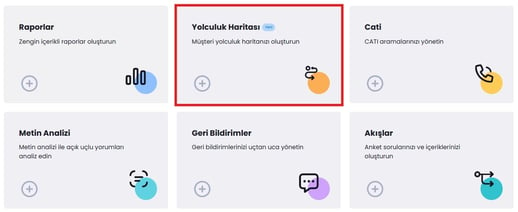
Yolculuk Haritası sayfasına iki farklı yoldan ulaşabilirsiniz:
1. Yol
- Ana dashboard'unuza gidin.
- Yolculuk Haritası seçeneğine tıklayın.
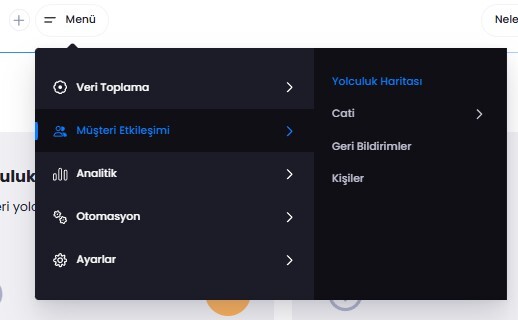
2. Yol
- Üst barda bulunan menü butonuna tıklayın.
- Müşteri Etkileşimi alanını seçin.
- Yolculuk Haritası seçeneğine tıklayın.
Neler Yapabilirsiniz?
Yolculuk Haritalarını Yönetme
Merkezi bir ekran üzerinden mevcut tüm yolculuk haritalarınızı yönetebilirsiniz. Haritaları kimin oluşturduğunu ve en son ne zaman güncellendiğini genel hatlarıyla görebilirsiniz.
- Harita Adı, Oluşturan Kişi, Oluşturulma Tarihi, Son Güncelleme Tarihi ve Son Güncelleyen Kişi bilgilerini içeren listeyi inceleyin.
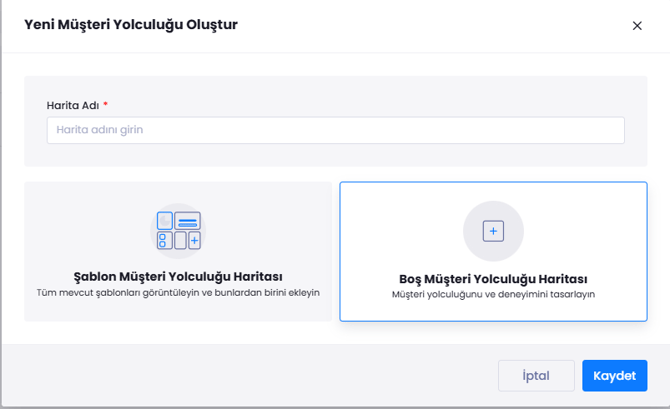
- Ekle butonuna tıklayarak yeni bir harita açın.
- Haritanıza bir isim verip kaydedin.
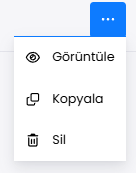
- Listeleme sayfasındaki seçenekleri kullanarak mevcut haritaları görüntüleyebilir, kopyalayabilir veya silebilirsiniz.
- Artık tüm haritalarınızı tek bir dashboard üzerinden düzenleyebilir ve güncel tutabilirsiniz.
Müşteri Profillerini (Persona) Tanımlama
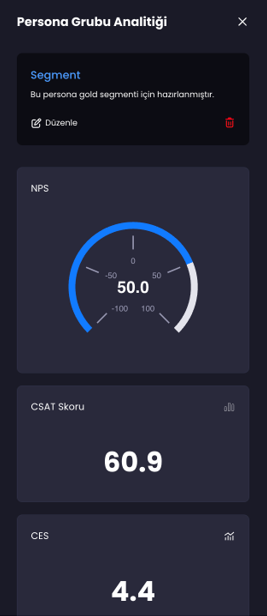
Yolculuk haritalarınızı belirli müşteri gruplarının deneyimlerine göre özelleştirebilirsiniz. Böylece sadece seçtiğiniz kitleye ait verileri görüntüleyebilirsiniz.
- Harita başlığınızın solunda bulunan ikona tıklayarak persona ayarlarına gidin.
- Mevcut veri alanlarından kriterlerinizi seçin. Bu alanlarda yaş grupları, öğrencilik durumu veya belirli demografik özellikler gibi seçenekler yer alır.
- Filtreleri uygulayarak verilerinizi süzün.
Seçtiğiniz filtreler tüm grafik ve görsellere otomatik olarak yansır. Eğer herhangi bir persona tanımlamazsanız, harita mevcut tüm verileri kapsayacak şekilde açılır.
💡 Önemli İpuçları:
- Sistem, filtrelerin tamamında "VE" mantığını kullanır (yani seçilen tüm kriterlerin aynı anda karşılanması gerekir).
- Veri alanlarını belirlediğinizde, Metrik ve Grafik alanları otomatik olarak güncellenir.
- Gelecek güncellemelerde sisteme hazır persona şablonları da eklenecektir.
Harita Açıklamaları Ekleme
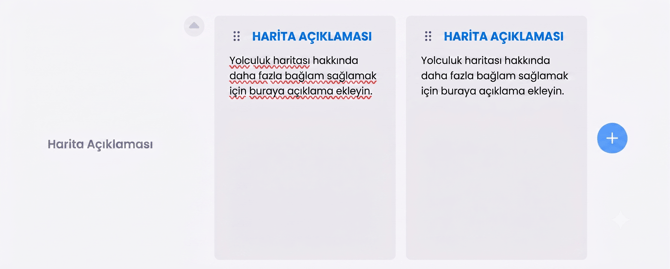
Bu özellik, yolculuk haritanızın amacını ve kapsamını net bir şekilde belirtmenizi sağlar. Haritanın hangi gayeyle hazırlandığını buraya not ederek tüm ekip üyelerinin projenin kapsamını doğru anlamasını sağlayabilirsiniz.
- Haritanıza bir veya birden fazla açıklama bloğu ekleyin.
- Sürükle-bırak özelliğini kullanarak bu blokların sırasını istediğiniz gibi değiştirin.
- Ekran alanından tasarruf etmek için toggle özelliğini kullanarak bölümleri gizleyin veya büyütün.
Böylece haritanız, okunması ve düzenlenmesi kolay bir açıklama metnine kavuşmuş olur.
Harita Yapısını Oluşturma
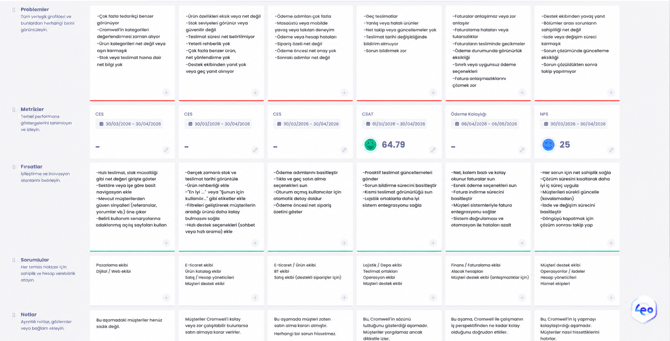
Haritanıznin temel iskeletini ızgara düzeninde inşa edersiniz. Bu yapı, aşamaların ve alt bölümlerin birbiriyle nasıl ilişkileneceğini düzenler.
- Sütunlarınız: Yolculuk aşamalarını temsil eder.
- Satırlarınız: Detaylandırma seçeneklerini temsil eder.
Bu iki yapı bir araya gelerek yolculuk haritanızın ana tablosunu oluşturur.
Yolculuk Aşamalarını Yönetme
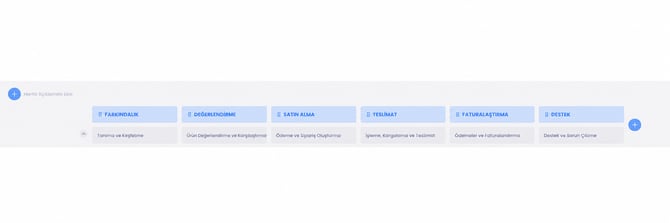
Aşamalar, müşteri deneyiminin yataydaki ilerleyişini gösterir. Bu süreç adımlarını kendi müşteri yaşam döngünüze uyacak şekilde yapılandırabilirsiniz.
- Yeni bir aşama ekleyin veya süreci daha detaylı kırabilmek için alt aşamalar (substages) oluşturun.
- Aşamaları şirket içindeki kendi terimlerinize göre yeniden adlandırın.
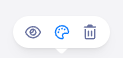
- Belirli aşamaları ekrandan kaldırmak için gizleme ikonuna tıklayın.
- Renkleri ve yazı tiplerini değiştirmek için tasarım araçlarını kullanın.
- Sürükle-bırak özelliğini kullanarak aşamaların sırasını değiştirin.
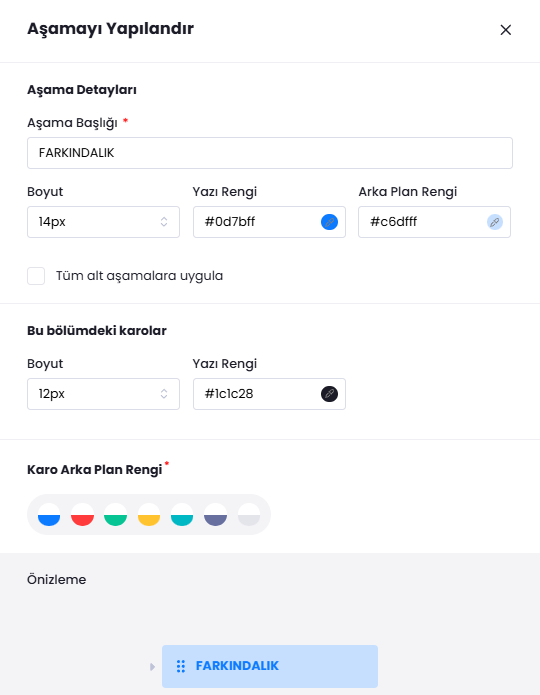
Artık yolculuk haritanız için tamamen size özel yatay bir süreç akışına sahipsiniz.
💡 Önemli İpuçları:
- Her aşamanın kendine özel bir ayarlar menüsü bulunur.
İçerik ve Analiz Alanları Ekleme
Bölümler haritanıza farklı veri türleri ve etkileşim katmanları eklemenizi sağlar. Böylece müşteri deneyimine dair eksiksiz bir bakış açısı kazanırsınız.
- Haritaya; Müşteri Hedefi, Kanal, Sıkıntı/Problem, Fırsatlar, Metin veya Sorumlu Ekipler gibi farklı bölümler ekleyin.
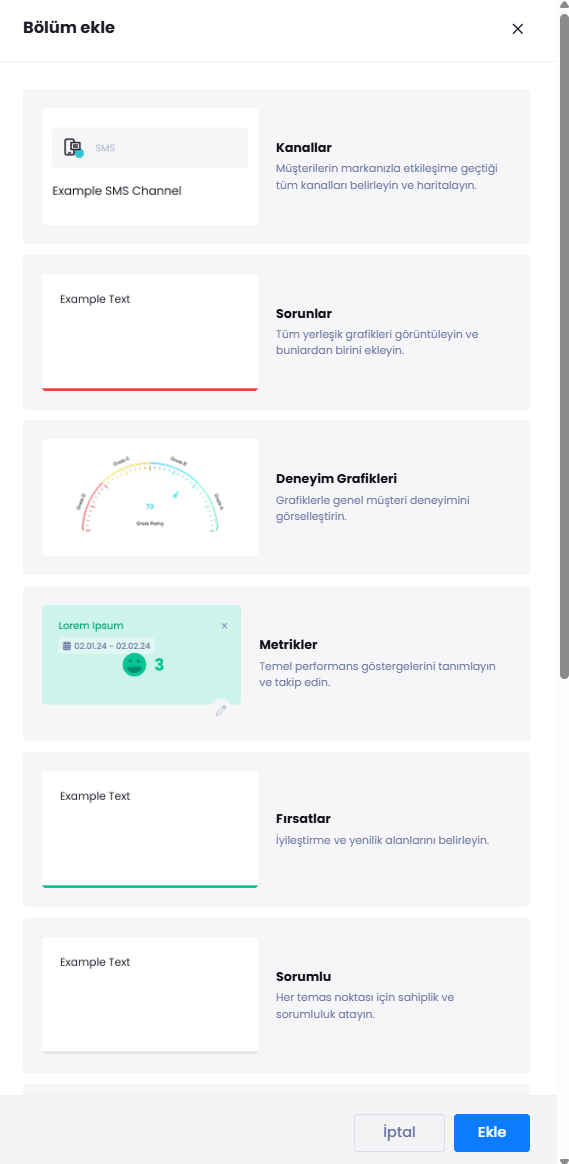
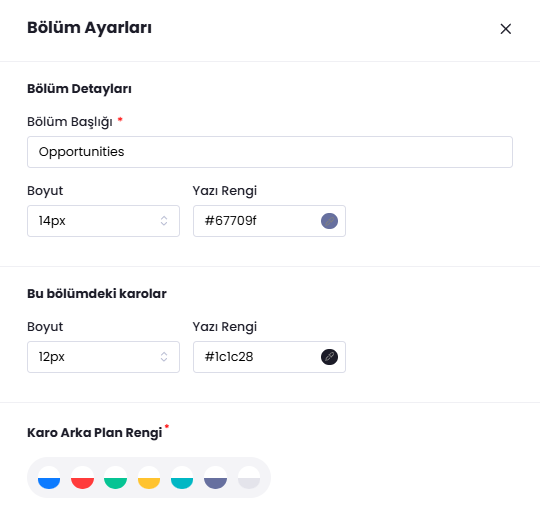
- Renkleri, yazı tiplerini veya isimleri değiştirerek bu bölümlerin görünümünü özelleştirin.
- Bölümlerin sırasını sürükle-bırak aracıyla düzenleyin.
- Metin alanları, emojiler, görseller ve linkler yerleştirin.
- Bu bölümleri Planner (Planlayıcı) modülüne bağlayın.
Haritanız artık müşteri hedefleri ve performans metriklerine dair tüm detayları içerecek şekilde güncellenmiştir.
💡 Önemli İpuçları:
- Problem alanları sistemde varsayılan olarak kırmızı görünür.
- Fırsat alanları varsayılan olarak yeşil görünür.
- Bu varsayılan renkleri ayarlardan dilediğiniz gibi değiştirebilirsiniz.
- Kanal bölümü, metrikleriniz için bir filtre görevi görür.
Metrik ve Grafik Analizi
Bu modül, anlık verilerle performansı ölçmenizi sağlar. Hedefler belirleyebilir ve bu hedeflere ulaşıp ulaşmadığınızı gösteren görsel göstergeler oluşturabilirsiniz.
- NPS, CSAT, CES gibi bir metrik seçin.
- Çizgi, Çubuk , Pasta veya Sayısal Değer gibi grafik türlerinden birini tercih edin.
- Metriğiniz için bir hedef değer girin.
- Görsel uyarıları tetikleyecek değer aralıkları belirleyin.
- Farklı değer aralıklarını temsil etmesi için özel emojiler veya arka plan renkleri atayın.
Sistem seçtiğiniz kanallara ve personalara bağlı olarak performans trendlerini gösteren grafikleri otomatik olarak oluşturur.
💡 Önemli İpuçları:
- Karşılaştırmalar kanal bazında yapılır.
- Herhangi bir kanal seçmezseniz, sistem tüm kanallardan gelen verileri dahil eder.
- Persona filtreleri tüm grafik sonuçlarında geçerli olur.
Sınırlar ve Önemli Notlar
- Modül Entegrasyonu: Müşteri Hedefi, Problem, Fırsatlar, Metin ve Sorumlu Ekipler alanları Planner modülüyle entegre çalışır.
- Gelecek Güncellemeler: Haritaları çok daha hızlı oluşturabilmeniz için ürünün sonraki aşamalarında hazır şablonlar sisteme eklenecektir.