
Bu Makalede Neler Bulacaksınız?
- Gönderim Tablosuna Nasıl Erişilir?
- Gönderim Tablosu Nasıl Oluşturulur?
- Gönderim Tablosu ile Neler Yapabilirsiniz?
- Sıkça Sorulan Sorular
Gönderim Tablosuna Nasıl Erişilir?
Gönderim Tablosuna erişmek için:
- Ana menüden Raporlar bölümüne tıklayın.
- Raporlama modülünde grafik oluşturma ekranını açın.
- Grafik Seçimi bölümünde Tablo seçeneğini bulun.
- Tablo seçenekleri arasındaki dördüncü grafik türü olan Gönderim Tablosu seçeneğini seçin.
Grafik yapılandırma paneli açılır ve Katılım Oranı varsayılan ölçüm olarak seçili gelir.
Ön koşul: Gönderim Tablosunda kullanılacak alanların, ilgili Akış için önceden Gönderim türünde şema alanları olarak tanımlanmış olması gerekir.
Gönderim Tablosu Nasıl Oluşturulur?
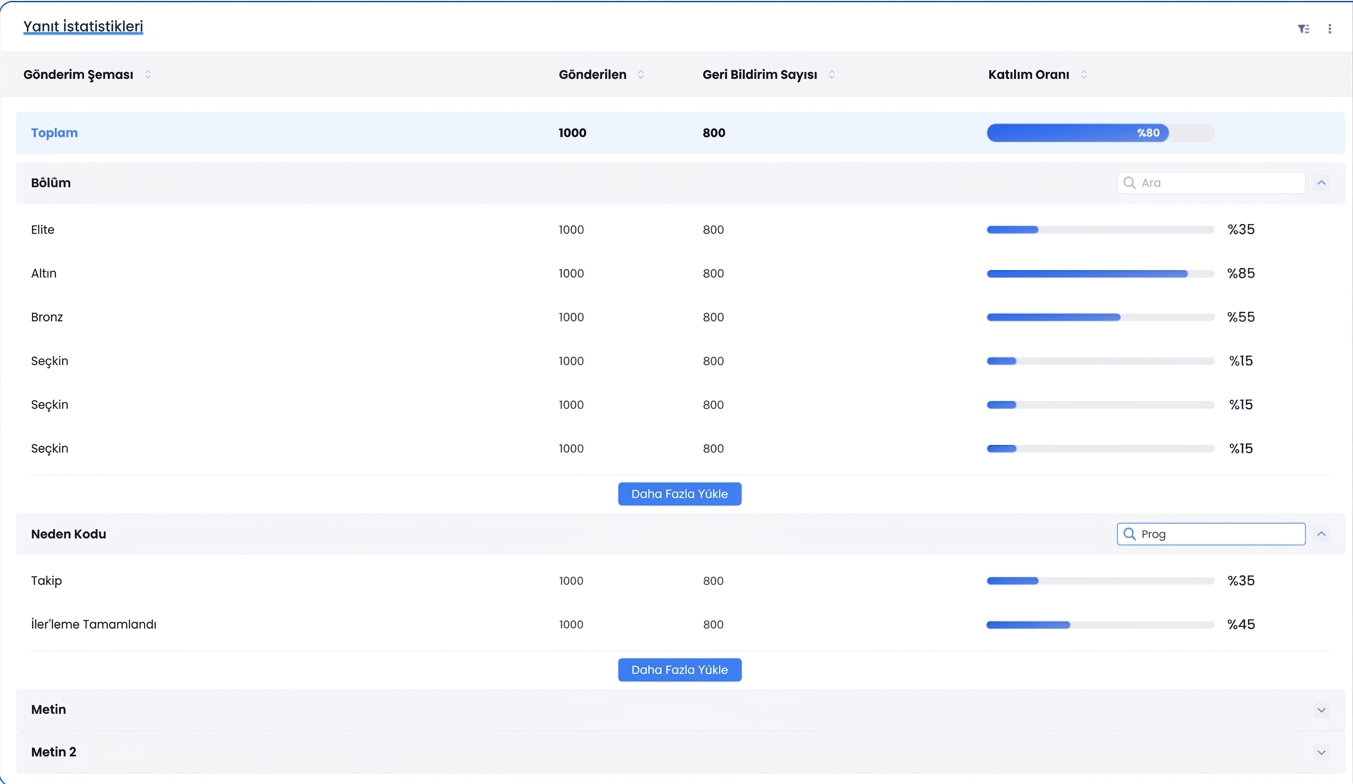
Belirli kanalların, akışların ve gönderim şeması alanlarının katılım oranlarını incelemek için Gönderim Tablosunu yapılandırabilirsiniz.
- Tablo grafik türleri arasından Gönderim Tablosu seçeneğini seçin.
- Değer yapılandırma panelindeki Ölçüm alanında Katılım Oranı seçeneğinin seçili olduğunu kontrol edin.
- Kanal Türü alanından analiz etmek istediğiniz iletişim kanalı türünü seçin.
- Kanal alanından ilgili kanalı belirleyin.
- Akışlar alanından analiz edeceğiniz akışı seçin.
- Dağılım Filtresi bölümünden analize dahil etmek istediğiniz gönderim şeması alanlarını seçin.
- İhtiyaç duyduğunuz ek filtreleri yapılandırın.
- Grafik önizlemesini kontrol edin ve Kaydet seçeneğine tıklayın.
Oluşturulan tablo, seçtiğiniz akış ve kanala ait katılım istatistiklerini gönderim şeması alanlarına göre gruplandırarak gösterir.
Gönderim Tablosu ile Neler Yapabilirsiniz?
Katılım Oranlarını Analiz Etme
Gönderim Tablosunda üç temel ölçüm görüntülenir:
| Ölçüm | Açıklama |
|---|---|
| Gönderilen | Gönderilen geri bildirim talebi sayısı. |
| Geri Bildirim Sayısı | Alınan geri bildirim yanıtlarının sayısı. |
| Katılım Oranı | Gönderilen geri bildirim taleplerinin yüzde kaçının yanıtlandığını gösteren oran. |
Katılım Oranı şu formülle hesaplanır:
Katılım Oranı = (Geri Bildirim Sayısı / Gönderilen) × 100
Tabloda bu değerler, katılım oranlarını görsel olarak gösteren çubuklarla birlikte sunulur. Böylece farklı kategorilerin yanıt performanslarını kolayca karşılaştırabilirsiniz.
Gönderim Şeması Alanlarına Göre Detaylı İnceleme
Gönderim Tablosu, katılım istatistiklerini gönderim şeması alanlarına ve bu alanların değerlerine göre gruplandırır.
Şema alanlarına ait bölümleri genişleterek her bir değerin katılım oranını ve diğer istatistiklerini inceleyebilirsiniz.
Örneğin, akışınızda Müşteri Segmenti ve Neden Kodu gibi gönderim şeması alanları bulunuyorsa bu alanların her bir değeri için katılım istatistiklerini ayrı ayrı görüntüleyebilirsiniz.
Tabloda ayrıca genel katılım istatistiklerini özetleyen bir Toplam satırı bulunur.
Tablo Verilerini Filtreleme ve Arama
Mevcut filtreleme ve arama seçeneklerini kullanarak analizinizi belirli verilere odaklayabilirsiniz.
- İlgili Kanal Türü, Kanal ve Akış seçimlerini yapın.
- Dağılım Filtresi bölümünden bir veya birden fazla gönderim şeması alanı seçin.
- Gerektiğinde ek alan filtrelerini kullanarak belirli değerleri seçin.
- Tablo bölümlerindeki arama alanlarını kullanarak incelemek istediğiniz şema değerlerini bulun.
Tabloda, seçimlerinize uygun değerler ve bunlara ait katılım istatistikleri görüntülenir.
Daha fazla değer içeren bölümlerde Daha Fazla Yükle seçeneğine tıklayarak ek sonuçları görüntüleyebilirsiniz.
Grafik Görünümünü Özelleştirme
Gönderim Tablosunun görünümünü ihtiyaçlarınıza göre düzenleyebilirsiniz.
- Grafik Başlığı: Analizin içeriğini yansıtacak şekilde grafik başlığını değiştirebilirsiniz.
- Veri Etiketleri: Grafikte görüntülenen veri etiketlerini özelleştirebilirsiniz.
- Tema: Tema ayarlarını kullanarak grafiğin görünümünü düzenleyebilirsiniz.
Gönderim Tablosu Verilerini Dışa Aktarma
Gönderim Tablosu iki farklı dışa aktarma biçimini destekler:
- CSV: Tablo verilerini daha ayrıntılı analiz etmek için CSV formatında dışa aktarabilirsiniz.
- PNG: Grafik görünümünü PNG formatında görsel olarak dışa aktarabilirsiniz.
Sıkça Sorulan Sorular
Gönderim Tablosu oluşturmak için hangi ön koşulların sağlanması gerekir?
İlgili akışta Gönderim türünde şema alanlarının tanımlanmış olması gerekir. Bu alanlar, katılım istatistiklerinin hangi kategorilere göre gruplandırılacağını belirler.
Katılım Oranı nasıl hesaplanır?
Katılım Oranı, alınan geri bildirim sayısının gönderilen geri bildirim talebi sayısına bölünüp 100 ile çarpılmasıyla hesaplanır.
Aynı tabloda birden fazla gönderim şeması alanını analiz edebilir miyim?
Evet. Dağılım Filtresi bölümünden birden fazla gönderim şeması alanı seçebilir ve bu alanlara ait değerleri aynı tabloda inceleyebilirsiniz.
Sonuçları kanal ve akış bazında filtreleyebilir miyim?
Evet. Kanal türü, kanal ve akış seçimlerini kullanarak analizinizi belirli geri bildirim gönderimlerine odaklayabilirsiniz.
Gönderim Tablosundaki sonuçları dışa aktarabilir miyim?
Evet. Tablo verilerini CSV formatında, grafik görünümünü ise PNG formatında dışa aktarabilirsiniz.