
Anketlerinizin markanızla uyumlu görünmesini sağlamak, yeni bir geri bildirim kanalı oluştururken sizi uğraştıran bir iş olmamalı.
Tasarım Stüdyosu, anket tasarımına ilişkin tüm seçenekleri tek bir yerde toplar. Farklı renkler ve yerleşimler deneyebilir, istediğiniz değişiklikleri yapabilir ve anketinizin nasıl görüneceğini anında görebilirsiniz.
Üstelik hazırladığınız temaları başka kanallarda da kullanabilirsiniz. Böylece her anketi baştan tasarlamak zorunda kalmaz, farklı kanallarda aynı görsel dili koruyabilirsiniz. Tasarımda değişiklik yapmak istediğinizde de tüm ayarlar elinizin altında olur.
Bu Makalede Neler Bulacaksınız?
Bu makalede Tasarım Stüdyosu'nu nasıl kullanacağınızı adım adım anlatıyoruz.
- Tasarım Stüdyosu'na Nasıl Erişilir?
- Tasarım Stüdyosu Arayüzünü Tanıyalım
- Anket Temalarını Seçme ve Yönetme
- Anket Tasarımını Özelleştirme
- Anket Ayarları
- Web Widget Tasarımını Özelleştirme
- Özel CSS Kullanımı
- Tasarımı Önizleme ve Kaydetme
- Kanal Kurulumunu Tamamlama
- Sıkça Sorulan Sorular
Tasarım Stüdyosu'na Nasıl Erişilir?
Tasarım Stüdyosu'na Pisano'da yeni bir kanal oluştururken veya mevcut bir kanalı düzenlerken erişebilirsiniz.
Bunun için:
- Ana menüden Kanallar sayfasını açın.
- Kullanmak istediğiniz kanal türünü seçin.
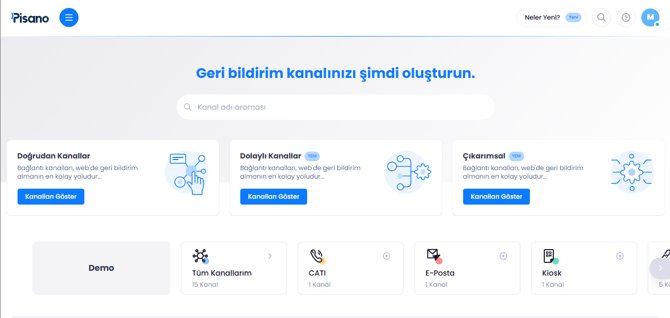
- Yeni bir kanal oluşturun veya mevcut bir kanalı açın.
- Kanal Ayarları adımına geçin.
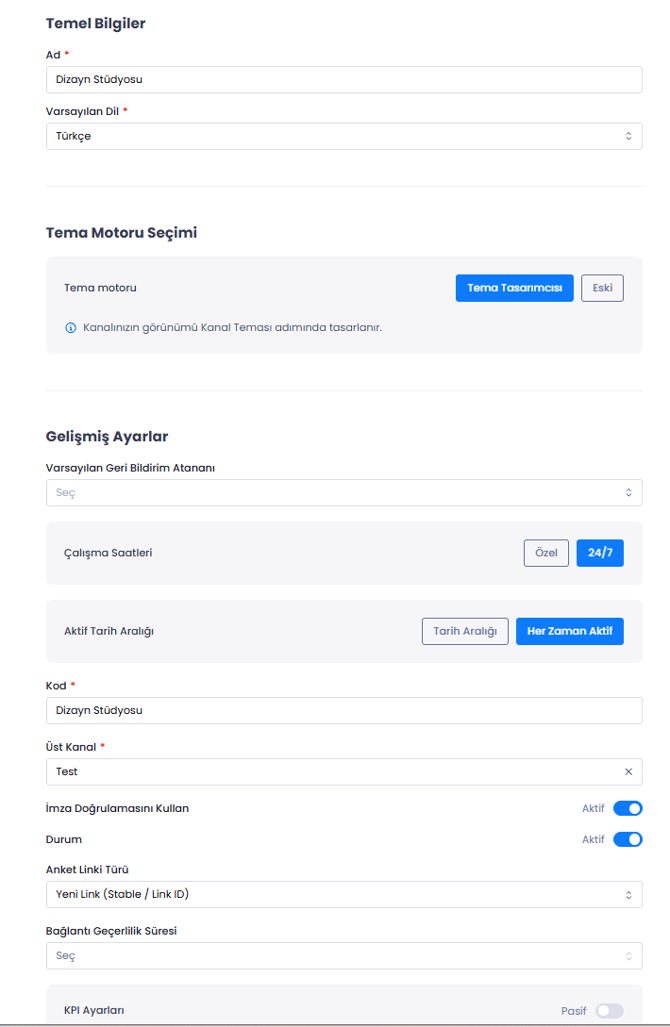
- Temel Bilgiler bölümüne kanal adını girin ve varsayılan dili belirleyin.
- Tema Motoru Seçimi bölümünde Tema Motoru seçeneğini işaretleyin.
- Diğer kanal ayarlarını tamamladıktan sonra Akış Seçimi adımına geçin.
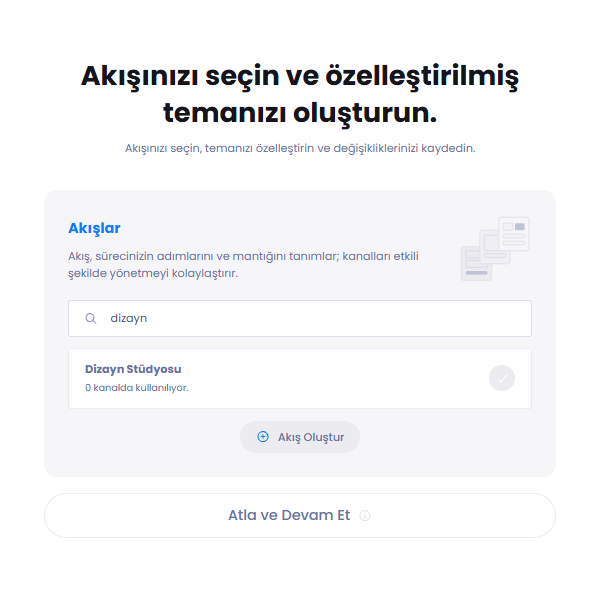
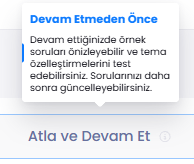
- Kullanmak istediğiniz Akışı seçip Devam butonuna tıklayın. Henüz bir Akış belirlemediyseniz Atla ve Devam Et seçeneğiyle ilerleyebilirsiniz.
- Kanal Teması adımına geldiğinizde Tasarım Stüdyosu açılacaktır.
Bilmeniz Gerekenler
- Tema Motoru artık varsayılan tema motoru olarak kullanılıyor. Önceki tema motoruyla oluşturulmuş kanallarda ise Eski seçeneğini kullanmaya devam edebilirsiniz.
- Bir Akış seçerseniz anketinizdeki gerçek soruların tasarladığınız temayla nasıl görüneceğini görebilirsiniz. Bu adımı atlarsanız örnek sorular üzerinden çalışabilir, Akışınızı daha sonra seçebilirsiniz.
- Kanal ayarlarında göreceğiniz seçenekler, kullandığınız kanal türüne göre farklılık gösterebilir.
Tasarım Stüdyosu Arayüzünü Tanıyalım
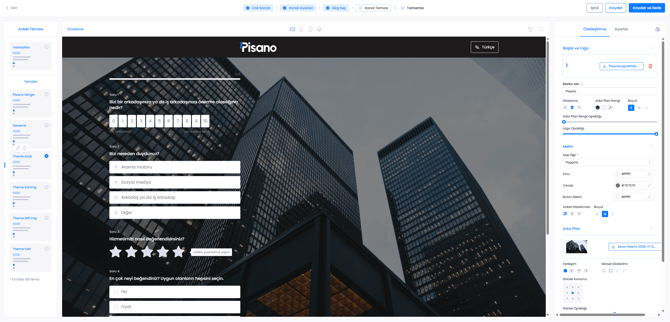
Tasarım Stüdyosu'nda anketinizi tasarlamak için kullanacağınız üç ana alan bulunur.
Anket Teması
Ekranın sol tarafında kullanabileceğiniz temaları görebilirsiniz. Bunlar arasında Varsayılan tema ve daha önce kaydettiğiniz temalar da bulunur.
İstediğiniz temayı seçerek hazır tasarımı kullanabilir veya üzerinde değişiklikler yapabilirsiniz.
Önizleme
Ekranın ortasında anketinizin önizlemesi yer alır.
Bir rengi değiştirdiğinizde, yeni bir yazı tipi seçtiğinizde veya arka planı düzenlediğinizde sonucu burada hemen görebilirsiniz. Böylece değişikliklerin nasıl göründüğünü kontrol etmek için tasarımınızı kaydetmenize gerek kalmaz.
Önizleme alanının üzerindeki araç çubuğuyla farklı ekran boyutlarını deneyebilir, önizlemeyi büyütebilir veya yaptığınız değişiklikleri geri alabilirsiniz.
Özelleştirme ve Ayarlar
Sağ tarafta anketinizin tasarımını düzenleyeceğiniz seçenekler bulunur.
Özelleştirme sekmesinde dört bölüm yer alır:
- Başlık ve Logo
- Metin
- Arkaplan
- Buton
Ayarlar sekmesinden soru numaralarını ve ilerleme çubuğunu gösterip gizleyebilir, anketin hizalamasını değiştirebilir, Pisano marka bilgisinin görünürlüğünü belirleyebilir ve özel CSS kullanabilirsiniz.
Web Widget kanallarında ayrıca bir Widget sekmesi bulunur. Bu sekme, anketi açan öğeyi ve anket penceresini özelleştirmenizi sağlar.
Anket Temalarını Seçme ve Yönetme
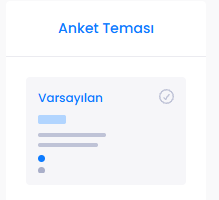
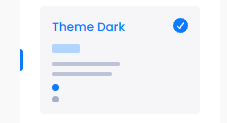
Tasarım Stüdyosu'nda hazır temaları kullanabilir veya bunları istediğiniz gibi değiştirebilirsiniz.
Anket Teması panelinde en fazla 100 tema bulunabilir.
Tema Nasıl Seçilir?
- Sol taraftaki Anket Teması panelini açın.
- Kullanabileceğiniz temaları inceleyin.
- Beğendiğiniz temaya tıklayın.
- Anketinizin nasıl göründüğünü önizleme alanından kontrol edin.
- Değiştirmek istediğiniz ayrıntılar varsa Özelleştirme sekmesinden düzenleyin.
Kaydettiğiniz Temaları Başka Kanallarda Kullanma
Tasarım Stüdyosu'nda kaydettiğiniz temaları diğer geri bildirim kanallarınızda da kullanabilirsiniz.
Örneğin bir kanal için markanızın renklerini, logosunu ve yazı tiplerini içeren bir tema hazırladıysanız aynı tasarımı başka kanallara da uygulayabilirsiniz.
Böylece her seferinde aynı ayarları yeniden yapmanıza gerek kalmaz.
Anket Tasarımını Özelleştirme
Anketinizin görünümünü değiştirmek için Özelleştirme sekmesini kullanabilirsiniz.
Buradaki ayarlar dört bölümde toplanır.
Başlık ve Logo
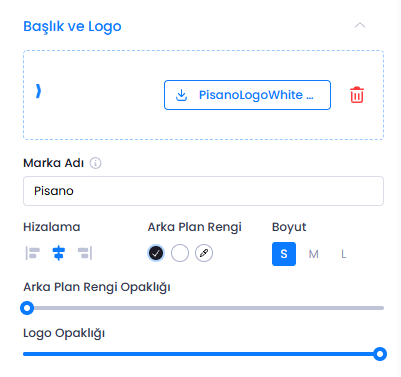
Anketinizin üst kısmında hangi logonun veya marka adının görüneceğini bu bölümden belirleyebilirsiniz.
| Ayar | Ne İşe Yarar? |
|---|---|
| Logo | Anketin üst kısmına logo eklemenizi sağlar. |
| Marka Adı | Anketinizde görünecek marka adını belirler. |
| Hizalama | Logo ve marka adını sola, ortaya veya sağa hizalar. |
| Arka Plan Rengi | Üst alanın arka plan rengini değiştirir. |
| Boyut | Üst alandaki öğelerin boyutunu ayarlar. |
| Arka Plan Rengi Opaklığı | Üst alanın arka plan saydamlığını belirler. |
| Logo Opaklığı | Logonun saydamlığını ayarlar. |
Logonuzu yükleyip marka adınızı girdikten sonra renkleri, boyutları ve hizalamayı istediğiniz gibi değiştirebilirsiniz.
Yaptığınız değişiklikler anında önizleme alanına yansır.
Metin
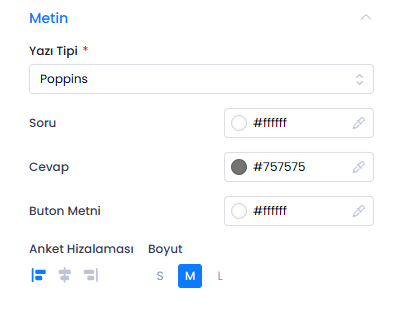
Anketinizdeki yazıların görünümünü Metin bölümünden değiştirebilirsiniz.
| Ayar | Ne İşe Yarar? |
|---|---|
| Yazı Tipi | Ankette kullanılacak yazı tipini belirler. |
| Soru | Soruların yazı rengini değiştirir. |
| Cevap | Yanıt seçeneklerinin yazı rengini değiştirir. |
| Buton Metni | Butonların üzerindeki yazıların rengini belirler. |
| Anket Hizalaması | Anket içeriğini sola, ortaya veya sağa hizalar. |
| Boyut | Anket metinlerinin boyutunu ayarlar. |
Önce kullanmak istediğiniz yazı tipini seçin. Ardından soruların, yanıtların ve butonların üzerindeki yazıların renklerini belirleyin.
Renkleri paletten seçebileceğiniz gibi doğrudan hexadecimal renk kodu da girebilirsiniz. Böylece markanızın renklerini birebir kullanabilirsiniz.
Anket Hizalaması seçeneğiyle anket içeriğinin hizalamasını, Boyut seçeneğiyle de yazı boyutunu değiştirebilirsiniz.
Dikkat Etmeniz Gerekenler
- Seçtiğiniz yazı renklerinin arka plan üzerinde rahatça okunabildiğinden emin olun.
- Yazı boyutlarını ve hizalamayı farklı ekran boyutlarında da kontrol edin.
Arkaplan
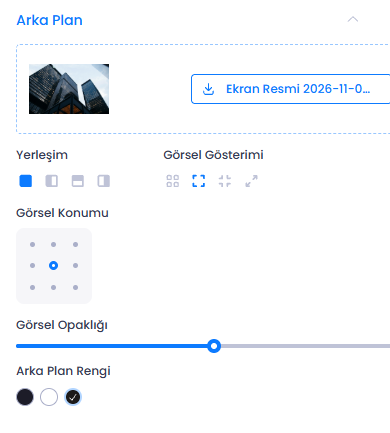
Anketinizin arka planına bir renk veya görsel ekleyebilir, görselin nasıl yerleşeceğini belirleyebilirsiniz.
| Ayar | Ne İşe Yarar? |
|---|---|
| Arka Plan Görseli | Anketin arka planına görsel ekler. |
| Yerleşim | Anket içeriğinin ve arka planın yerleşimini belirler. |
| Görsel Görünümü | Görselin ayrılan alanda nasıl görüntüleneceğini ayarlar. |
| Görsel Konumu | Arka plan görselinin konumunu değiştirir. |
| Görsel Opaklığı | Görselin saydamlığını ayarlar. |
| Arka Plan Rengi | Anketin arka plan rengini belirler. |
Arka planı değiştirmek için:
- Arkaplan bölümünden kullanmak istediğiniz görseli yükleyin.
- Yerleşim alanından bir düzen seçin.
- Görselin boyutlandırılmasını ve konumunu Görsel Görünümü ve Görsel Konumu ayarlarıyla düzenleyin.
- Görsel Opaklığı ile görselin saydamlığını belirleyin.
- İsterseniz Arka Plan Rengi alanından bir renk seçin.
- Sonucu önizleme alanından kontrol edin.
Farklı yerleşim seçeneklerini deneyerek anket sorularını ve arka plan görselini çeşitli şekillerde konumlandırabilirsiniz.
Özellikle çok fazla ayrıntı içeren bir görsel kullanıyorsanız görselin opaklığını düşürmek, soruların daha rahat okunmasına yardımcı olabilir.
Buton
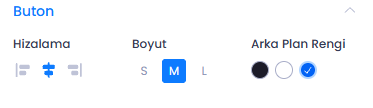
Anketinizdeki butonların görünümünü Buton bölümünden değiştirebilirsiniz.
| Ayar | Ne İşe Yarar? |
|---|---|
| Hizalama | Butonları sola, ortaya veya sağa hizalar. |
| Boyut | Butonların boyutunu değiştirir. |
| Arka Plan Rengi | Butonların arka plan rengini belirler. |
İstediğiniz hizalamayı, boyutu ve rengi seçmeniz yeterli.
Butonların üzerindeki yazıların rengini değiştirmek isterseniz Metin bölümündeki Buton Metni ayarını kullanabilirsiniz.
Anket Ayarları
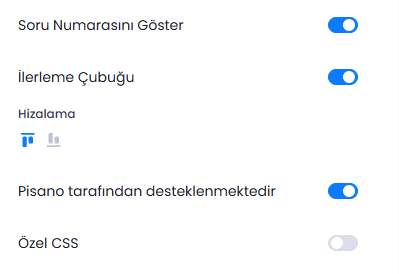
Ayarlar sekmesinde anketinizin bazı öğelerini gösterip gizleyebilir ve ek görünüm ayarlarını değiştirebilirsiniz.
| Ayar | Ne İşe Yarar? |
|---|---|
| Soru Numarasını Göster | Soruların numaralarını gösterir veya gizler. |
| İlerleme Çubuğu | Anketin ilerleme çubuğunu gösterir veya gizler. |
| Hizalama | Anket içeriğinin hizalamasını değiştirir. |
| Pisano Tarafından Desteklenmektedir | Pisano marka bilgisinin görünürlüğünü belirler. |
| Özel CSS | Ek tasarım değişiklikleri için CSS kullanmanızı sağlar. |
İlgili seçenekleri açıp kapatarak veya hizalama ayarlarını değiştirerek anketinizi düzenleyebilirsiniz.
Sonucu önizleme alanından görebilirsiniz.
Web Widget Tasarımını Özelleştirme
Bir Web Widget kanalı oluşturuyorsanız Tasarım Stüdyosu'nun sağ tarafında Widget adında ek bir sekme görürsünüz.
Bu sekmeden ziyaretçilerin anketi açmak için kullanacağı öğeyi ve anket penceresini düzenleyebilirsiniz.
Başlatıcı
Başlatıcı, ziyaretçilerin web sitenizde anketi açmak için tıkladığı öğedir.
Başlatıcının Yüzen Simge veya Yüzen Metin olarak görünmesini seçebilirsiniz.
Ardından aşağıdaki ayarlarla görünümünü değiştirebilirsiniz.
| Ayar | Ne İşe Yarar? |
|---|---|
| Simge Türü | Başlatıcıda kullanılacak simgeyi seçmenizi sağlar. |
| Simge Boyutu | Simgenin boyutunu belirler. |
| Arka Plan Rengi | Başlatıcının arka plan rengini değiştirir. |
| Simge Rengi | Simgenin rengini belirler. |
| Yarıçap | Başlatıcının köşelerini yuvarlaklaştırmanızı sağlar. |
| Konum | Başlatıcının sayfanın neresinde görüneceğini belirler. |
| Uzaklık | Başlatıcının sayfa kenarlarına olan uzaklığını ayarlar. |
Örneğin Yüzen Simge seçeneğini kullanarak web sitenizin sağ alt köşesine bir anket simgesi yerleştirebilirsiniz. Simgenin boyutunu, renklerini ve sayfa kenarlarına olan uzaklığını da buradan değiştirebilirsiniz.
Anket Penceresi
Ziyaretçiler anketi açtığında karşılarına çıkan pencereyi Anket Penceresi bölümünden düzenleyebilirsiniz.
Öncelikle Stil alanından Sade veya Modal görünümünü seçebilirsiniz.
Ardından aşağıdaki ayarları değiştirebilirsiniz.
| Ayar | Ne İşe Yarar? |
|---|---|
| Widget Genişliği | Anket penceresinin genişliğini belirler. |
| Maksimum Yükseklik | Pencerenin ulaşabileceği maksimum yüksekliği ayarlar. |
| Yarıçap | Pencerenin köşelerini yuvarlaklaştırmanızı sağlar. |
| Kenar Boşluğu Boyutu | Pencerenin kenar boşluklarını belirler. |
| Matris Sorusu Görünüm Modu | Matris sorularının Basit veya Matris görünümünde sunulmasını sağlar. |
Bu ayarlarla anket penceresinin boyutunu, şeklini ve web sitenizde nasıl görüneceğini değiştirebilirsiniz.
Bilmeniz Gerekenler
Widget sekmesindeki ayarlar, anketi açan öğenin ve anket penceresinin görünümünü değiştirir.
Anketin içindeki soruların, metinlerin, arka planın ve diğer görsel öğelerin tasarımını değiştirmek için Özelleştirme sekmesini kullanmanız gerekir.
Özel CSS Kullanımı
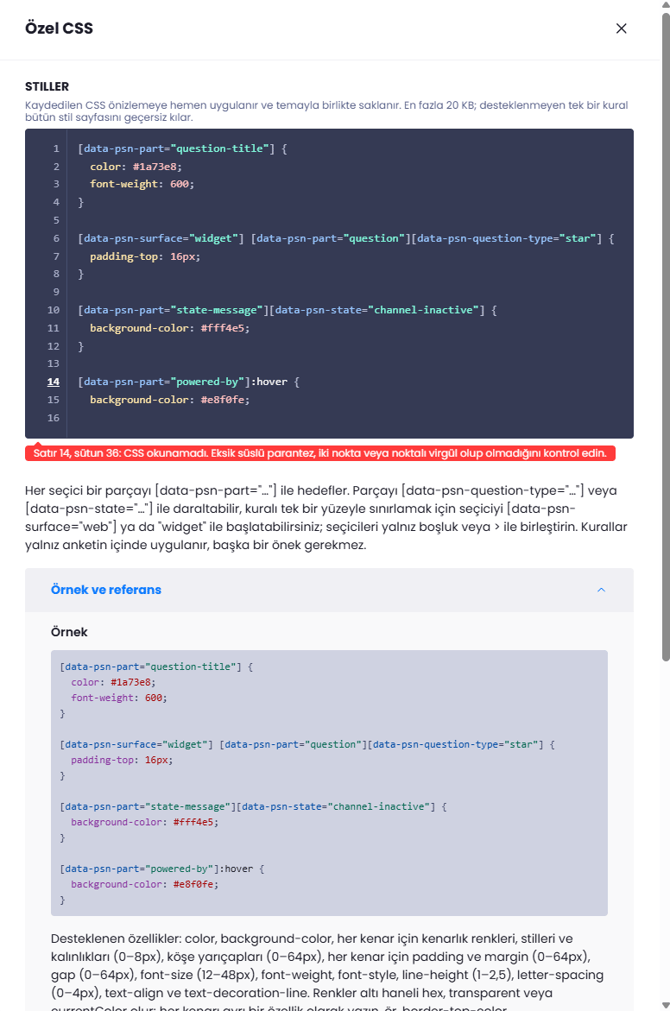
Tasarım Stüdyosu'ndaki araçlarla anketinizin görünümünü değiştirmek için CSS bilmenize gerek yok.
Ancak hazır seçeneklerin dışında daha ayrıntılı değişiklikler yapmak isterseniz kendi CSS kodlarınızı da kullanabilirsiniz.
Özel CSS eklemek için:
- Ayarlar sekmesini açın.
- Özel CSS seçeneğini etkinleştirin.
- CSS düzenleyicisini açın.
- Desteklenen özellikleri ve seçicileri kullanarak CSS kurallarınızı yazın.
- Sonucu önizleme alanından kontrol edin.
- Kaydet butonuna tıklayarak değişikliklerinizi kaydedin.
CSS düzenleyicisinde hangi özellikleri ve seçicileri kullanabileceğinizi gösteren açıklamalar da bulunur. Ayrıca farklı soru türleri ve anket durumları için kullanabileceğiniz CSS kurallarını inceleyebilirsiniz.
Kodunuzda bir yazım hatası varsa veya desteklenmeyen bir CSS özelliği kullanırsanız düzenleyici sizi uyarır.
Bilmeniz Gerekenler
Anketinizi tasarlamak için özel CSS kullanmak zorunda değilsiniz. Renkler, yazı tipleri, arka planlar, logolar ve diğer temel tasarım öğeleri doğrudan Tasarım Stüdyosu üzerinden değiştirilebilir.
Özel CSS, daha ayrıntılı değişiklikler yapmak isteyenler için sunulan ek bir özelliktir.
Tasarımı Önizleme ve Kaydetme
Kanal kurulumunu tamamlamadan önce anketinizin istediğiniz gibi göründüğünü önizleme alanından kontrol edebilirsiniz.
Farklı Ekran Boyutlarında Önizleme

Önizleme alanının üzerindeki cihaz simgelerine tıklayarak anketinizin farklı ekran boyutlarında nasıl göründüğüne bakabilirsiniz.
Özellikle yazıların okunabilirliğini, arka planın yerleşimini, hizalamayı ve butonların görünümünü kontrol etmenizi öneririz.
Anketinizi daha büyük görmek isterseniz önizleme alanını genişletebilirsiniz.
Değişiklikleri Geri Alma
Tema üzerinde çalışırken yaptığınız bir değişiklikten vazgeçerseniz önizleme alanının üzerindeki Değişiklikleri Geri Al seçeneğini kullanabilirsiniz.
Tasarımınızı Kaydetme
Tasarımınızı tamamladığınızda:
- Önizleme seçeneklerini kullanarak anketinizi son kez kontrol edin.
- Kaydet butonuna tıklayarak yaptığınız değişiklikleri kaydedin.
- Kaydet ve İlerle butonuna tıklayarak Tamamla adımına geçin.
Kaydettiğiniz temayı daha sonra başka kanallarda da kullanabilirsiniz.
Kanal Kurulumunu Tamamlama
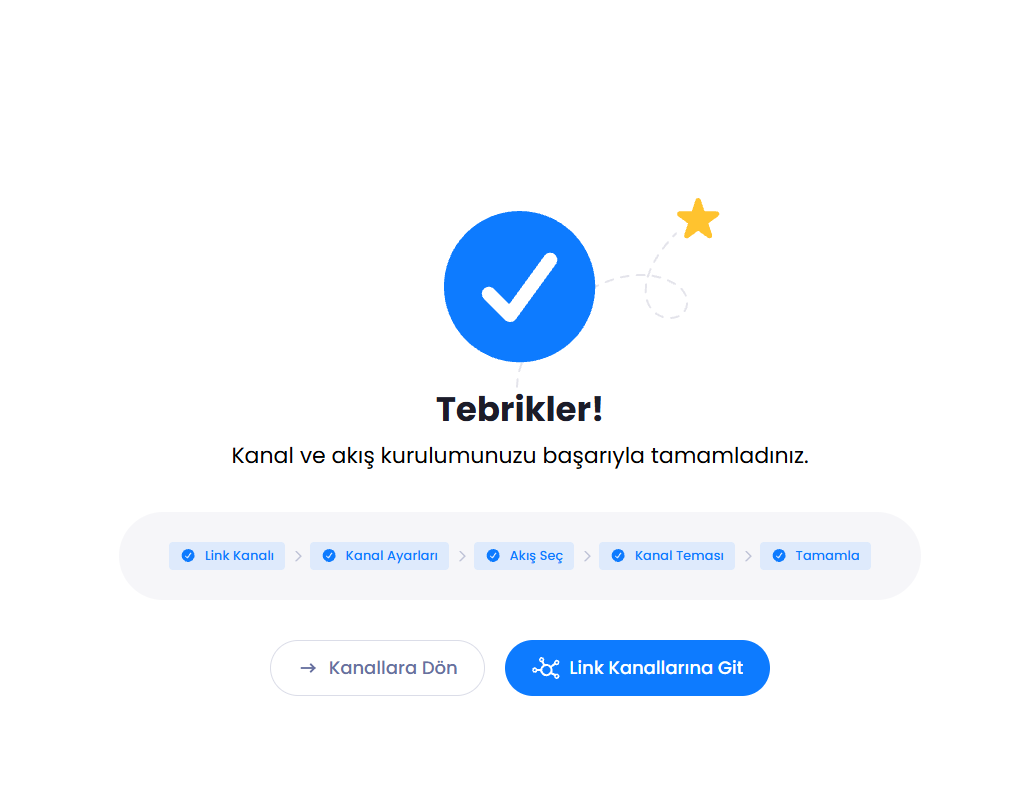
Tasarımınızı kaydedip kanal kurulumunu tamamladığınızda, kanalın ve Akışın başarıyla oluşturulduğunu gösteren bir onay ekranı açılır.
Buradan Kanallara Dön seçeneğiyle Kanallar sayfasına dönebilirsiniz. İsterseniz ilgili kanal türüne ait butonu kullanarak doğrudan kanal listesine de gidebilirsiniz.
Web Widget kanalları için ek bir adım bulunur.
Kurulumu tamamladığınızda Tamamla ekranında web sitenize eklemeniz gereken JavaScript kodunu göreceksiniz.
Kodu Kopyala butonuna tıklayarak kodu kopyalayın.
Ardından kodu web sitenizin HTML dosyasında kapanış </body> etiketinden hemen önceye yerleştirin.
Önemli
Web Widget kanalını Pisano'da oluşturmanız, anketin otomatik olarak web sitenizde görüneceği anlamına gelmez.
Widget'ın çalışması için oluşturulan JavaScript kodunu web sitenize eklemeniz gerekir.
Sıkça Sorulan Sorular
Tasarım Stüdyosu ne işe yarar?
Tasarım Stüdyosu ile anketlerinizin renklerini, yazı tiplerini, arka planlarını, logolarını, butonlarını ve diğer görsel öğelerini kod yazmadan değiştirebilirsiniz.
Tasarım Stüdyosu'nu kullanmak için CSS bilmem gerekiyor mu?
Hayır. Anketinizin görünümünü doğrudan düzenleyicideki seçeneklerle değiştirebilirsiniz. Daha ayrıntılı değişiklikler yapmak isterseniz Özel CSS özelliğini de kullanabilirsiniz.
Tema Motoru ile Eski arasındaki fark nedir?
Tema Motoru, Pisano'nun yeni varsayılan tema motorudur. Eski ise önceki tema motoruyla oluşturulmuş mevcut kanallarda kullanılmaya devam edilebilir.
Aynı temayı birden fazla kanalda kullanabilir miyim?
Evet. Kaydettiğiniz bir temayı farklı kanallarda kullanabilirsiniz. Böylece her kanal için aynı tasarımı yeniden oluşturmanıza gerek kalmaz.
Akış seçmeden tema hazırlayabilir miyim?
Evet. Akış seçimi adımını atlayabilir ve önizleme alanındaki örnek sorular üzerinden temanızı hazırlayabilirsiniz.
Kendi logomu ve arka plan görselimi ekleyebilir miyim?
Evet. Logonuzu Başlık ve Logo, arka plan görselinizi ise Arkaplan bölümünden yükleyebilirsiniz.
Anketimin farklı cihazlarda nasıl görüneceğini kontrol edebilir miyim?
Evet. Önizleme alanının üzerindeki cihaz seçeneklerini kullanarak anketinizi farklı ekran boyutlarında inceleyebilirsiniz.
Web Widget tasarımını da Tasarım Stüdyosu'ndan değiştirebilir miyim?
Evet. Web Widget kanallarında bulunan Widget sekmesinden anketi açan öğenin ve anket penceresinin görünümünü değiştirebilirsiniz.