
Platform üzerindeki geri bildirimleri herkes görebilir. Buna karşın bazı özel özellikleri ve ileri düzey raporlamaları kullanıcı tipleri ile kısıtlamanız mümkündür.
Pisano, 7 farklı kullanıcı tipini desteklemektedir. CATI Temsilcisi, Yapılandırıcı, Akış Yapılandırıcı, Müdür, Yönetici, Çalışan, Temsilci. Bunların farklılıkları aşağıdaki gibidir.
Platform; Raporlar, Öngörüler, Geri Bildirimler, Akışlar, Kanallar, Kişiler ve Yönetim olmak üzere 7 farklı modülden oluşmaktadır.
Yapılandırıcı: Müşteri verilerini ve geri bildirimlerini göremez, bunların haricindeki diğer ekranları görebilir.
Müdür: Yetkileri Geri Bildirimler ve Raporlar modülü ile sınırlandırılmıştır. Böylece kendisine tanımlanmış raporlama kadar raporları gerçek zamanlı platform üzerinden takip edebilir. Genellikle bu rolü şube müdürleri, kanalların temsilcileri kullanmaktadır.
Yönetici: Tüm modüllerin açık olduğu ve gerçek zamanlı değişiklikleri yayına alma yetkisi olan kullanıcıdır. Genellikle bu rolü müşteri deneyim ekip yöneticileri kullanmaktadır.
Çalışan: Sadece Geri Bildirimler modülü ile sınırlandırılmıştır. Böylece gelen geri bildirimleri okuyabilir. Genellikle bu rolü, çalışanlar ve sadece geri bildirimlere geri dönüş yapacak çalışanlar kullanmaktadır.
Akış Yapılandırıcı: Bu kullanıcılar platform içerisinde akış yaratabilir ancak yaratılan akışın yöneticisi tarafından onaylanması gerekir, aynı durum var olan akışı güncelleme için de geçerlidir. Akış yapılandırıcı diğer ekranları görüntüleyemez.
CATI Temsilcisi: Ekrana düşen akış ile ilgili arama yaparak anket dolduran kişidir. CATI ekranı haricinde bir ekran görüntüleyemez.
Temsilci: Sadece kendine atanan geri bildirimleri görüntüleyebilen rol.
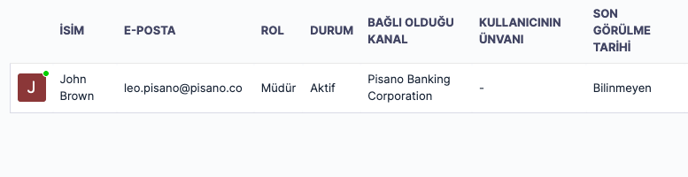
Yönetim modülünde "Kullanıcılar" sekmesine tıkladığınızda kullanıcıların rollerini, aktif-pasif olup olmadığını, bağlı bulunduğu kanalı ve son görülme tarihini görebilirsiniz.
Not: Admin rolündeki kişiler tarafından kullanıcı tipleri değiştirilebilir.
Rol ve izin yapısı ile özel kullanıcı rolü de oluşturabiliriz. Aşağıdaki ekran görüntüsünde de görülebileceği üzere, "Add a New Group" düğmesine tıklayarak yeni bir profil oluşturup, özelleştirebilirsiniz.
-2.png?width=688&height=439&name=MicrosoftTeams-image%20(5)-2.png)
"Profile" yetkisini kapattığınız zaman, bir kullanıcı, kendi hesabındaki kontrol sayfasındaki "bildirim ayarları" sekmesini göremez.